Det her er den artikel jeg gerne ville have læst da jeg selv flyttede over. Det tekniske er ikke det svære, men der ligger en følelse i flytningen som jeg ikke havde forventet.
Du har brugt ChatGPT i halvandet år. Du har skrevet med den hver dag. Den har lært dine præferencer, dine fælder, dit sprog, dine kunder. Du har bygget Custom GPTs og Projects. Du har en memory-funktion fyldt med små observationer den har samlet op om dig.
Når du så åbner Claude for første gang, sidder du med en blank skærm der ikke kender dig, og du skal forklare alt forfra. Det er ikke et teknisk problem, det er et følelsesmæssigt, og det er sværere end folk tror.
Den her artikel handler om hvordan du gør det rigtigt. Hvordan du tager det halvandet års arbejde med dig, og hvordan du undgår de tre fælder de fleste falder i.
Start her: importér din ChatGPT-memory direkte
Inden vi går videre med dokumenter, custom instructions og Custom GPTs, så start med den ene ting der har gjort migrationen mærkbart nemmere. Anthropic har bygget en officiel import-funktion ind i Claude der trækker dine memories direkte ud af ChatGPT og over i Claudes egen memory.
Du finder den i Claude under Settings → Capabilities → Memory → "Import memory from other AI providers" → Start import.
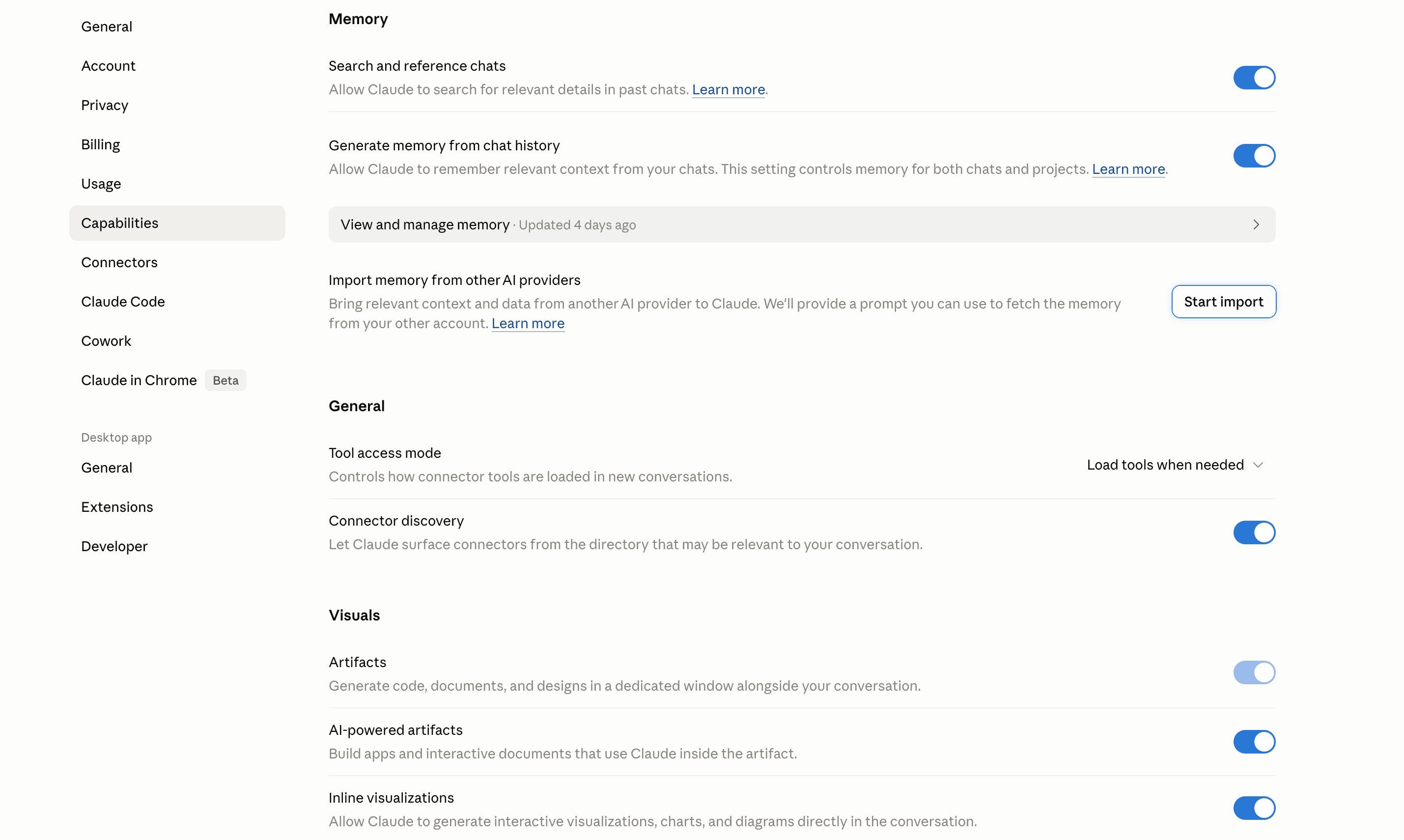
Claude giver dig en prompt du kopierer over i ChatGPT. Du sender den i en chat, ChatGPT eksporterer alt hvad den har lært om dig som struktureret tekst, og du paster resultatet tilbage i Claude.
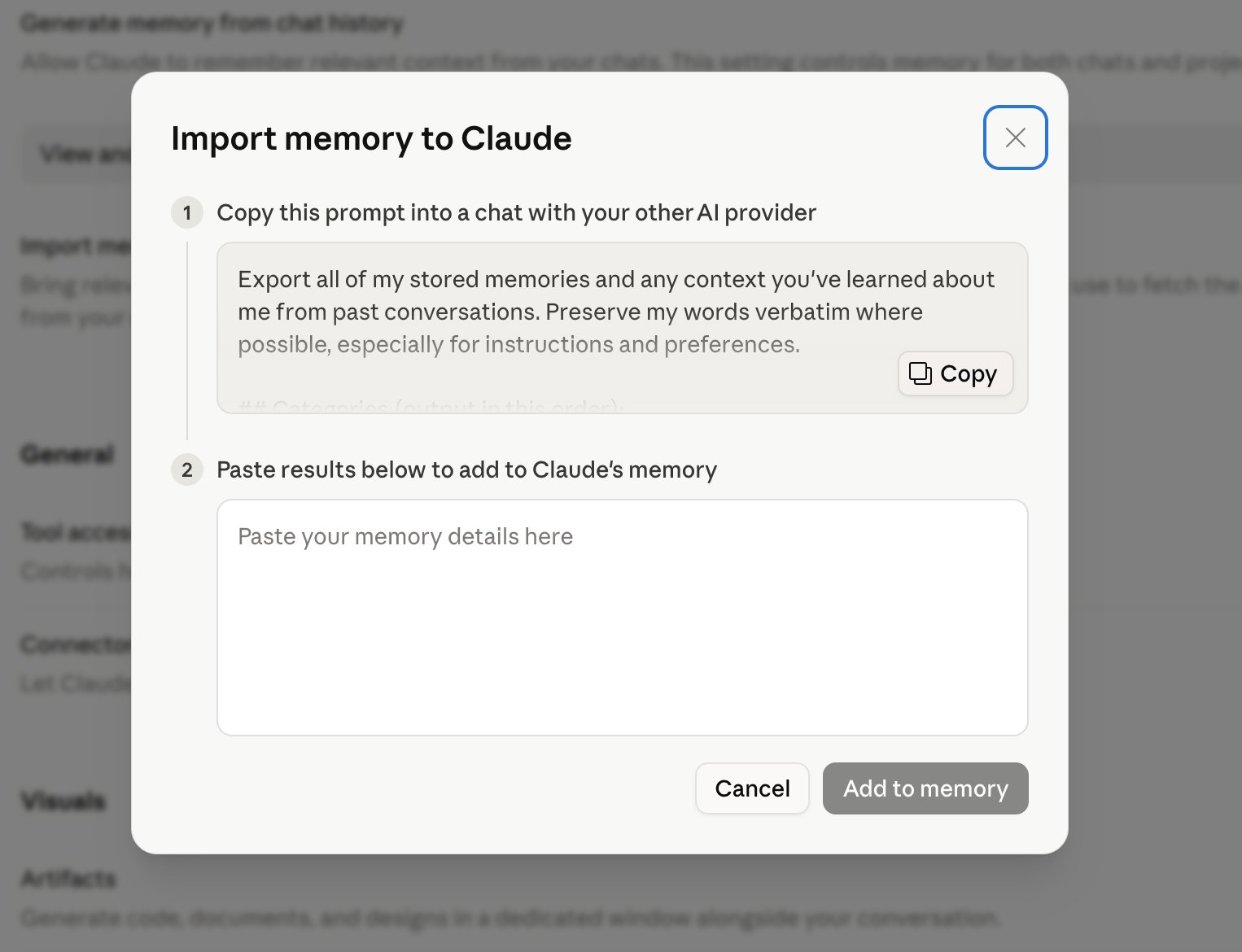
Det her er ikke et råt dump. ChatGPT eksporterer dine memories struktureret efter eksplicitte instruktioner, identitet, karriere, projekter og præferencer, med dato hvor det findes. Det er præcis den slags struktureret data Claude kan bruge til at forstå hvem du er fra første samtale.
Det du typisk får med:
- Eksplicitte instruktioner du har givet ChatGPT over tid (tone, forbud, format-præferencer).
- Dine projekter med status og nøglebeslutninger.
- Din baggrund, dine kunder, dit arbejdsforhold.
- Dine præferencer omkring hvordan AI'en skal arbejde med dig.
Det her erstatter ikke et om-mig-dokument senere, men det er det første du skal gøre. Det tager fem minutter og fjerner halvdelen af det manuelle migrationsarbejde der tidligere lå i en migration.
Den smarte indsigt nummer to: lad ChatGPT skrive dit om-mig-dokument
Når memory-importen er kørt, er det næste skridt et om-mig-dokument der ligger som en fil i din Cowork-mappe. Memory-importen dækker det Claude husker. Et om-mig-dokument dækker det Claude skal kunne læse hver gang du starter en ny session i Cowork.
De to ting komplementerer hinanden. Memory er Claudes interne hukommelse om dig. Om-mig-filen er det dokument Claude læser ind i hver session.
Hvis ChatGPT kender dig så godt, er den også det bedste værktøj til at skrive det dokument. ChatGPT er ikke for tæt på. Den har set hundredevis af dine tekster og har en fornemmelse udefra af hvad der går igen.
Min egen flytning foregik i to skridt. Først validerede jeg min forståelse af Claude med en prompt der bad om feedback frem for output. Skabelonen herunder kan du genbruge med dine egne ord i firkantede parenteser:
Here's how I understand [tool or concept, e.g. Claude
Cowork]: [paste your understanding in plain language.
Your assumptions about how it works, what problem it
solves, what setup it requires, and how you imagine
using it day to day. Mention things like tone of voice,
brand voice, the way you work, the way you write, and
that you want this stored as files the tool can read
on every request rather than as memory].

Two questions:
1. Is this correct?
2. Is this the right way to do it?

If yes, I need your help building [the actual artifact,
e.g. the markdown files that should sit in the folder
the tool has access to] so [the tool] can [intended
outcome, e.g. write in my voice and understand who I
am and what I do].

Can you help me think this through and then build it
with me?
Læg mærke til hvad prompten gør. Jeg beder ikke om et output, jeg beder om at få min forståelse bekræftet eller udfordret, og først bagefter om hjælp. Det er den samme tilgang som artiklen om at instruere frem for at prompte handler om.
ChatGPT bekræftede at min forståelse var korrekt, foreslog en mappestruktur og hjalp mig med at tænke retningen igennem. Først derefter bad jeg om selve dokumentet med prompten herunder, som du kan kopiere direkte og tilpasse i de firkantede parenteser:
Based on everything you know about me from our conversations,
write a comprehensive context document I can give to another
AI assistant. Include: who I am and my background, my business
and what I sell, my target audience, my brand voice and tone,
my content style (especially [the work or channel that defines
your voice, e.g. my AI print ad work on LinkedIn]), my goals,
my workflows, and anything quirky or specific that would help
another AI work with me effectively. Format it as clean
markdown with clear headers.
Det er den prompt der gjorde forskellen. ChatGPT skrev et dokument på 21 sektioner der dækkede min identitet, min positionering, min stemme, mine forbud, mine arbejdsmetoder, mine kunder, mine kampagner og mine små særheder. Hver sektion var konkret, og det er det dokument jeg har brugt som fundament i Claude.
Den første fælde: ChatGPT vil overbygge
Det her er pointen ingen fortæller dig på forhånd. ChatGPT har en tendens til at lave alt for meget når den får frie hænder.
Da jeg fik det første mappeforslag tilbage, var der 25+ markdown-filer. En om identitet, en om brand voice, en om skriveregler, en om tilbud og forretningsmodel, en om kreativ AI-workflow, en om LinkedIn-system, en om mailsystem, en om kampagner og cases, en om workshop og undervisningsstil, en med ting jeg ikke vil bruge, plus undermapper med eksempler og arbejdsgange.
Det var imponerende, men det var også alt for meget.
Jeg skubbede tilbage og sagde at det skulle være "cremen af cremen", ikke et arkiv. ChatGPT erkendte det selv: "Hvis man bare smider 25 lange markdown-filer ind med alt om dig, din tone, dine cases, dine prompts og dine arbejdsgange, så risikerer du at Claude bliver tung, upræcis og blander ting sammen. Det skal bygges som et lille operativsystem for din måde at arbejde på, ikke som et kæmpe arkiv."
Den endte med at anbefale 10 kernefiler i stedet for 25. Det var stadig meget, men det var håndterbart.
Mit råd til dig er at halvere det første mappeforslag du får. Spørg den specifikt: "hvis vi skulle skære det her ned til de 5-10 vigtigste filer, hvilke skulle blive?" Den vil typisk svare ærligt og pege på det vigtigste, og det er det der skal i din Cowork-mappe. Resten kan du tilføje senere hvis det giver mening.
Den anden fælde: dokumentet er version 1, ikke version 2
Det her er den vigtigste pointe i artiklen.
Det om-mig-dokument ChatGPT skriver til dig er en virkelig god version 1. Det fanger din positionering, din tone og dine forbud, og Claude kan arbejde fint med det fra dag ét.
Men det er ikke version 2. Version 2 kræver noget ChatGPT ikke kan give dig, nemlig dine egne konkrete tekster.
ChatGPT sagde det selv ærligt da jeg spurgte om dokumentet var grundigt nok: "Det er nok til at komme i gang og give Claude en markant bedre forståelse af dig end en tom chat eller almindelig memory. Men nej, den er ikke nok hvis målet er at Claude for alvor skal blive en stærk Nikolaj-assistent."
Det den manglede var mine 10 bedste LinkedIn-opslag, 3-5 mails jeg synes ramte tonen, 2-3 kampagnebeskrivelser fra eget arbejde og eksempler på tekster jeg ikke kan lide med en kort forklaring på hvorfor.
Det er det der gør forskellen mellem at Claude "skriver okay" og "skriver som mig". Reglerne tager dig 70 procent af vejen, mens de faktiske tekster tager dig de sidste 30.
Mit råd er at bruge ChatGPT's dokument som fundament, ikke som facit. Læg det ind i Claude og begynd at arbejde i det. Når du så opdager at noget mangler, eller at Claude misser en nuance, tilføjer du en konkret tekst der demonstrerer hvad du mener. Det er sådan en levende arbejdsmappe bygges over tid.
Den tredje fælde: custom instructions må ikke gemmes væk i en fil
Det her overså jeg selv i starten, og det kostede mig en uges middelmådigt arbejde med Claude før jeg opdagede det.
Hvis du bruger ChatGPT, har du sandsynligvis custom instructions sat op, altså korte regler om hvordan du vil have AI'en til at opføre sig på tværs af alle samtaler. Mine egne ser sådan her ud, og de bliver på dansk fordi de er skrevet specifikt til at fange de fraser jeg vil væk fra på dansk:
Brug ikke tankestreger ("—").

Du skal være en konstruktiv og kreativ sparringspartner
og ikke ukritisk rose alle mine forslag som verdens
bedste idéer. Der skal kommes med konstruktiv feedback,
hvis du vurderer at der er noget der bør eller kan
forbedres.

Lad være med at gøre brug af overdreven sprogbrug når
du skriver. Hold dine tekster på et mere personligt
plan.

Undgå korte linjer, slide-agtige opremsninger og
dramaturgiske "pauser" mellem sætninger.

Undgå Stacato-sætninger og struktur.

[plus en længere liste af konkrete forbud og regler]
De her instruktioner er korte, præcise og bygget op over måneder. De små specifikke forbud som "Resultatet?", "lad os sammen" og "udforsk" er ikke noget jeg har fundet på ud fra teorien, men noget jeg er kommet til at hade ved at have set ChatGPT skrive det 200 gange.
De her custom instructions skal med over til Claude, og de bør flyttes lige efter memory-importen.
I Claude finder du dem under Settings → Personalization. Du kopierer dine ChatGPT-instruktioner direkte ind, og du behøver ikke ændre noget. De virker som de er.
Det betyder at fra og med din næste samtale med Claude har den de samme grundregler du har givet ChatGPT. Det er et enkelt skridt, og det er det der har størst direkte effekt på kvaliteten af det du får tilbage.
Hvis du har Cowork sat op, så lægger du dem også ind som en tekstfil i din om-mig-mappe. Det er ikke dobbeltarbejde, det er et sikkerhedsnet, hvor Settings dækker almindelige chats og mappen dækker Cowork-sessioner.
Custom GPTs og Projects: tag dem en ad gangen
Hvis du har bygget Custom GPTs eller Projects op over tid i ChatGPT, er det fristende at sætte sig en lørdag og flytte dem alle på én gang. Det er en dårlig idé.
I praksis er der tre realistiske skæbner per Custom GPT eller Project:
Den bliver til en Claude Skill. Det giver mest mening hvis det er en gentagende opgave, for eksempel en LinkedIn-post, et koncept eller en masterprompt. Du tager instruktionerne ud af ChatGPT, åbner Cowork og beder Claude bygge skillen via /-kommandoen, så den interviewer dig om det den ikke ved. Næste gang du skriver "/linkedin-post", har du processen som en fast del af din arbejdsdag.
Den bliver til et Claude Project. Det giver mening hvis det er en kunderelation eller et større område, eksempelvis en specifik klient, et bestemt arbejdsområde eller et igangværende langtidsprojekt. Du opretter et Project, lægger instruktionerne ind som custom instructions og uploader relevante eksempelfiler.
Den bliver liggende i ChatGPT. Det er den mulighed folk glemmer. Hvis en Custom GPT virker fint i ChatGPT og ikke bliver bedre af at flytte, er der ingen grund til at flytte den. Det er nemt at blive for ivrig her, men du behøver ikke flytte alt for at "være færdig med ChatGPT". Du kan sagtens bruge begge dele.
Min anbefaling er at tage de 3-5 du bruger oftest og for hver enkelt beslutte om det skal være en Skill, et Project eller blive i ChatGPT. Lad resten ligge. Hvis du senere savner en, kan du flytte den, men de fleste savner du ikke.
Det manuelle alternativ hvis import-funktionen ikke er en mulighed
Importen via Settings → Capabilities er den nemmeste vej, og den bør være første skridt for de fleste. Men hvis du af en eller anden grund ikke har adgang til funktionen, eller hvis du vil have mere kontrol over præcis hvad der kommer med over, så ligger memory-listen under Settings → Personalization → Memory i ChatGPT.
Du kan markere indholdet og kopiere det ud manuelt. Det giver dig mulighed for at redigere før du paster det ind i Claudes import-felt, eller gemmer det som en fil i din Cowork-mappe i stedet.
Det er sjældent værd at gøre, fordi den officielle import-funktion er hurtigere og mere struktureret. Men hvis du er privacy-bevidst eller har specifikke memories du vil have ude, så er det her måden.
Den rigtige rækkefølge
Hvis du skal flytte i denne uge, så er det her en sekvens der virker. Det er omkring 2-3 timers arbejde, og det dækker det der reelt betyder noget.
Trin 1: Importér din ChatGPT-memory. Brug Anthropics officielle import-funktion (Settings → Capabilities → Memory → Start import). Det er den enkeltstående mest effektive ting du gør, og det tager fem minutter.
Trin 2: Custom instructions. Kopier dem fra ChatGPT til Claude under Settings → Personalization. To minutter, og det er det der har størst direkte effekt på kvaliteten af det Claude leverer.
Trin 3: Om-mig-dokumentet. Bed ChatGPT skrive et omfattende om-mig-dokument med prompten fra tidligere i artiklen. Vurdér det med kritisk øje, og skær 25 filer ned til 5-10 hvis det er nødvendigt. Læg det ind i Claude som en del af et Project, eller som en tekstfil i din Cowork-mappe.
Trin 4: De vigtigste Custom GPTs eller Projects. Tag de 3-5 du bruger oftest, og beslut hvilke der skal flyttes som Skills, hvilke der skal flyttes som Projects, og hvilke der bliver liggende.
Trin 5: Test det med rigtige opgaver. Tag tre konkrete opgaver fra din næste uge og kør dem med Claude. Det kan være en LinkedIn-post, et udkast til et nyhedsbrev og sparring på en kampagneidé. Læg mærke til hvor det rammer rigtigt og hvor det misser, for det er dér version 2 af din om-mig-mappe begynder at tage form.
Trin 6 (om en måned): tilføj dine egne tekster. Når du har brugt Claude i en måned, har du en fornemmelse af hvor det halter. Det er dér du tilføjer dine 10 bedste LinkedIn-opslag, 3-5 mails du synes rammer tonen og 2-3 kampagnebeskrivelser fra eget arbejde. Det er det der gør forskellen mellem version 1 og version 2.
Et par observationer om hvad du sandsynligvis lærer
Når du har gjort det her, opdager du to ting der overraskede mig.
Det første: Claude er ikke bedre end ChatGPT på alt. Den er bedre på nogle ting, og ChatGPT er bedre på andre. Når jeg skal brainstorme bredt og hurtigt, åbner jeg stadig ChatGPT, og når jeg skal skrive længere tekster eller have sparring, åbner jeg Claude. Flytningen er ikke en udskiftning, men en udvidelse af din værktøjskasse.
Det andet: Når du først har det sat ordentligt op, lyder Claude faktisk mere som dig end ChatGPT gjorde, fordi Claude holder stilen konsistent over længere tekster, og fordi dine præferencer nu er skrevet ned eksplicit i stedet for spredt ud over hundredevis af memory-fragmenter. Effekten er en bivirkning af selve flytningen, ikke af Claude som model.
Begge dele er gode at vide på forhånd. Det betyder at du ikke skal forvente at Claude er en magisk forbedring fra dag ét, og at du skal være tålmodig med opsætningen før du dømmer.
Importér din ChatGPT-memory via Anthropics officielle funktion som første skridt, det fjerner halvdelen af det manuelle arbejde. Custom instructions skal flyttes lige efter. Om-mig-dokumentet er fundamentet, men dine egne tekster er det der gør forskellen mellem version 1 og version 2.
Hvad nu?
Når du har migrationen på plads, er du klar til næste niveau, nemlig Claude Design som nyt produkt for slides og prototyper, og hvad det betyder for dit slidearbejde.